
根据不同课程,使用的串流服务可能会有所不同。
请查看课程详细信息页面了解将提供串流的服务。

要参加在线课程,您需要注册登录“TOYO Japanese Language Program”。
此外,请确保您的计算机和外围设备(如耳机和麦克风)的音频功能在课程当天正常运行。

请将您的显示名称设置"会员号码(7位数)_姓名"。我们需要根据此名称来发行结业证书。如果您忘记设置或设置的名称有误,请离开并重新进入房间后,将您的显示名称设置成正确的显示格式·(有部分课程不提供结业证书)。

常见问题

Cisco Webex PC

从浏览器参加的说明。无需帐户登录。
对于桌面应用程序 Cisco 帮助中心

递归,停!

如果您有任何问题,例如无法按照步骤进行操作,请先查看常见问题。
如果您对串流服务、应用程序等有任何疑问,请查看 Cisco Webex官方网站

Cisco Webex 智能手机和平板电脑

※请务必在当天之前安装专用的应用程序。无需帐户登录。
※本页面介绍了iPhone画面上的听课步骤。对于其他机型,请在Cisco Webex Help center确认。


递归,停!

如果您有任何问题,例如无法按照步骤进行操作,请先查看常见问
如果您对串流服务、应用程序等有任何疑问,请查看 Cisco Webex官方网站

ZOOM PC

桌面应用程序参加的说明。
无需帐户登录。 从浏览器 : zoom 說明中心

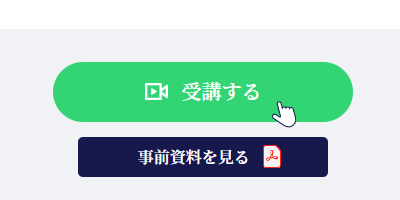
打开您将参加的讲座的课程详细信息页面,然后单击“参加”按钮。

如果没有“参加”按钮,请检查您是否已登录
如果您已登录但未显示按钮,请在会员页面检查您是否已完成事前问卷。

在课程当天之前不能点击“参加”按钮。此外,即使您单击它,也不会在开始时间之前开始串流。

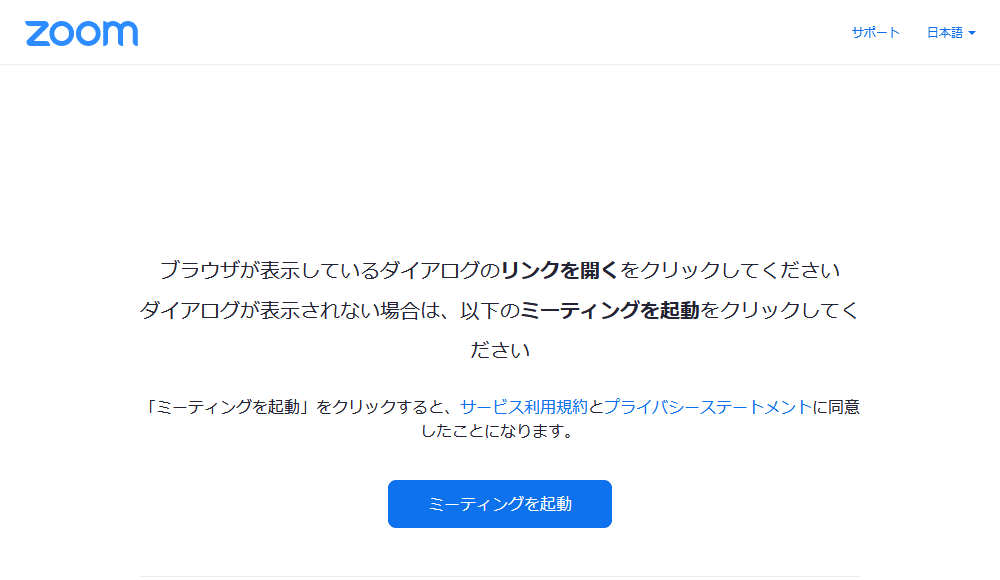
将打开ZOOM页面。

当 ZOOM 页面打开后,将自动显示一个对话框。如果它没有自动出现,请单击页面上的“启动会议”按钮。
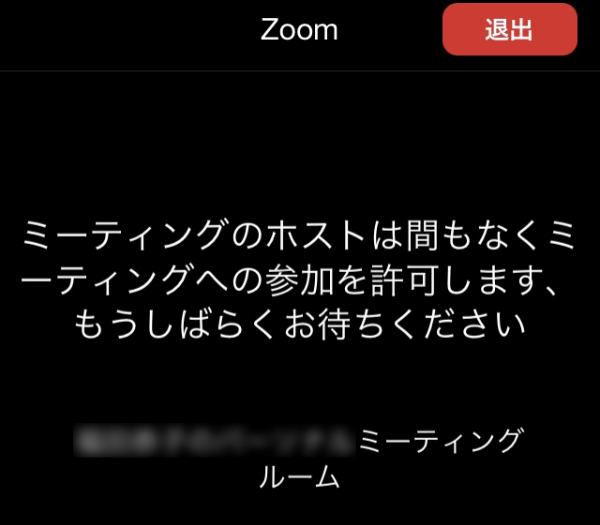
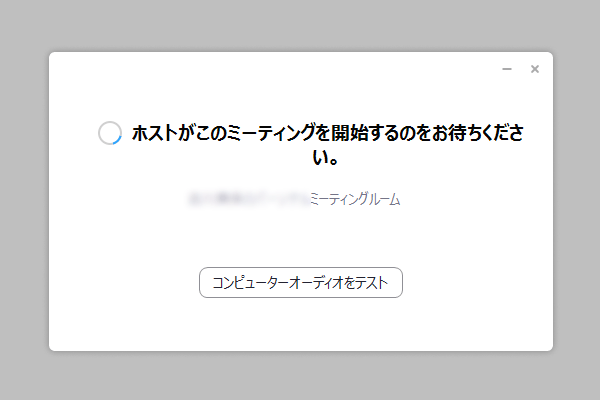
请稍等片刻,直到您被允许进入房间。

课程开始时,会显示“会议主持者将很快允许您参加会议,请稍等片刻”的信息,因此请稍等片刻,直到讲师允许参加者进入房间。
进入房间后,将您的显示名称改为您的会员号码(7位数)。

点击屏幕底部的"参与者"标签,将光标放在您的显示名称上。

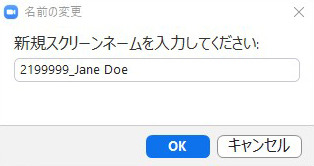
点击"详情"按钮,改变您的名字为"会员号码(7位数)_姓名"

您也可以提前设置您的显示名称("会员号码(7位数)_姓名")。欲了解更多信息,请查看ZOOM帮助中心

如果您有任何问题,例如无法按照步骤进行操作,请先查看常见问题
如果您对串流服务或ZOOM有任何疑问,请查看ZOOM官方网站。

ZOOM 智能手机和平板电脑

请务必在当天之前安装专用的应用程序。无需帐户登录。
本页面介绍了iPhone画面上的听课步骤。对于其他机型,请在ZOOM帮助中心确认

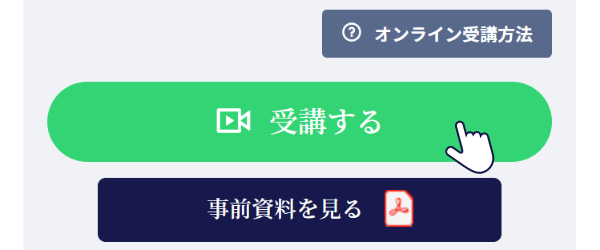
打开您将参加的讲座的课程详细信息页面,然后单击“参加”按钮。

如果没有“参加”按钮,请检查您是否已登录
如果您已登录但未显示按钮,请在会员页面检查您是否已完成事前问卷。

在课程当天之前不能点击“参加”按钮。此外,即使您单击它,也不会在开始时间之前开始串流。

ZOOM应用程序将启动。

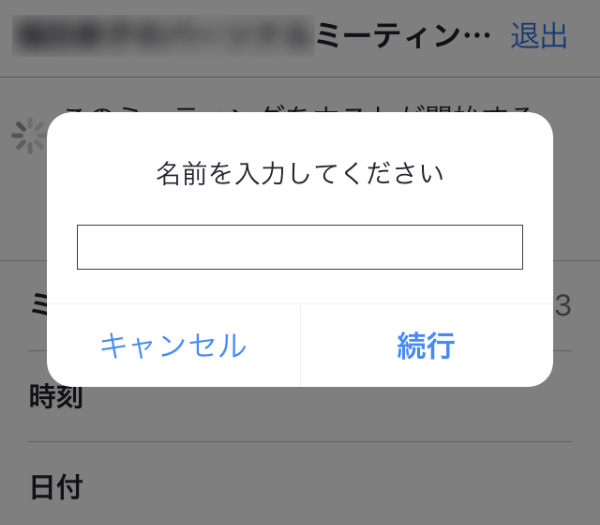
页面改变后,请在对话内输入"会员号码(7位数)_姓名"。

请稍等片刻,直到您被允许进入房间。

课程开始时,会显示“会议主持者将很快允许您参加会议,请稍等片刻”的信息,因此请稍等片刻,直到讲师允许参加者进入房间。

如果您有任何问题,例如无法按照步骤进行操作,请先查看常见问题
如果您对串流服务或ZOOM有任何疑问,请查看ZOOM官方网站。