
コースによって、使う配信サービスが違う場合があります。
どのサービスで配信されるかは、コース詳細ページに記載がありますので、そちらをご確認ください。

コースの受講には、「TOYO Japanese Language Program」への会員登録ログインが必要です。 また、受講当日までに、使用するパソコンやスマートフォンの音声機能や、ヘッドホンなど周辺機器が正常に動作することをご確認ください。

配信サービスで設定する名前(表示名)は、「自身の会員番号(7桁)_名前」を設定してください修了証を発行する際に必要になります。誤った入力をしてしまった場合や入力を忘れてしまった場合は、再入室の上、正しい会員番号を設定ください(修了証が用意されないコースもあります)。
よくあるご質問

Cisco Webex パソコンの方

ブラウザで参加する場合を紹介しています。アカウントログインは不要です。
デスクトップアプリで参加する手順についてはWebexヘルプセンターでご確認ください。

Recursion, stop!

手順通りにできないなど、ご不明点がありましたら、まずはよくあるご質問をご確認ください。
配信サービスやアプリなどの不明点については、Cisco Webex 公式サイトをご確認ください。

Cisco Webexスマートフォン・タブレットの方

当日までに必ず専用アプリ(iOSまたはAndroind)をインストールしてください。アカウントログインは不要です。
本ページではiPhone画面での受講手順を紹介しています。他の機種は、Webexヘルプセンターをご確認ください。

Recursion, stop!

手順通りにできないなど、ご不明点がありましたら、まずはよくあるご質問をご確認ください。
配信サービスやアプリなどの不明点については、Cisco Webex 公式サイトをご確認ください。

ZOOM パソコンの方

デスクトップアプリで参加する手順を紹介しています。当日までに必ず専用アプリをインストールしてください。アカウントログインは不要です。
ブラウザで参加する手順についてはZOOMヘルプセンターでご確認ください。

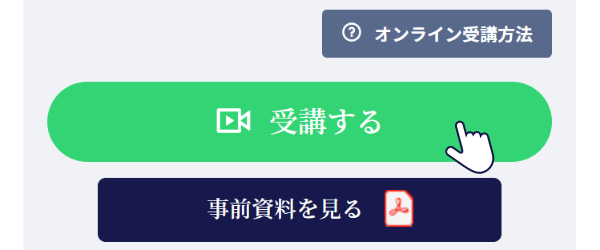
受講する講座のコース詳細ページを開き、「受講する」ボタンをクリックします。

 「受講する」ボタンがない場合は、ログインしているかご確認ください。
ログインしているのに表示されていない場合は、会員ページより、事前アンケートへの回答が済んでいるかご確認ください。

「受講する」ボタンは開講当日までクリックできません。また、クリックしても、開講時間まで配信は開始されません。

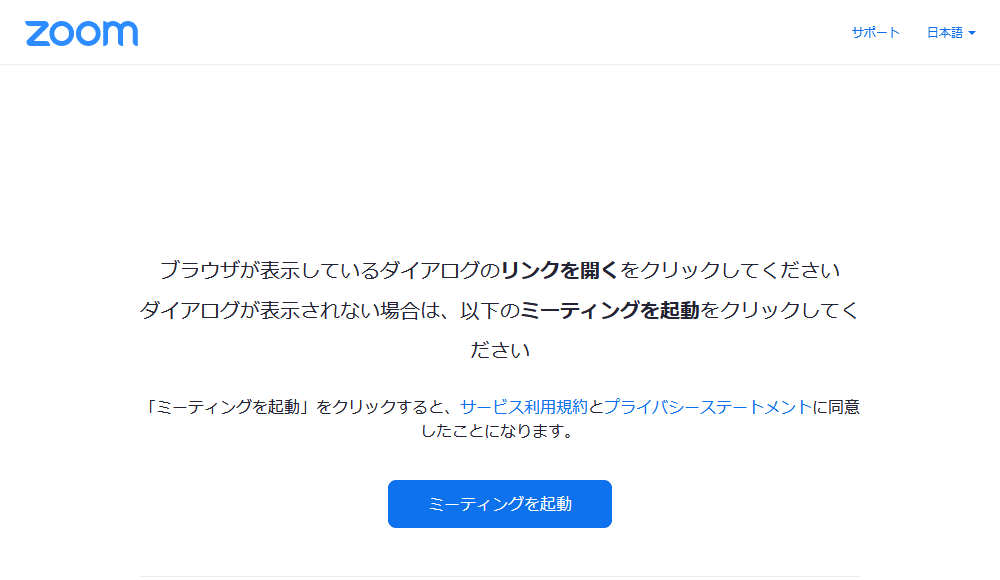
ZOOMのページが開きます。

ZOOMのページが開くと、自動的にダイアログが表示されます。自動的に出ない場合は、ページの「ミーティングを起動」ボタンをクリックしてください。

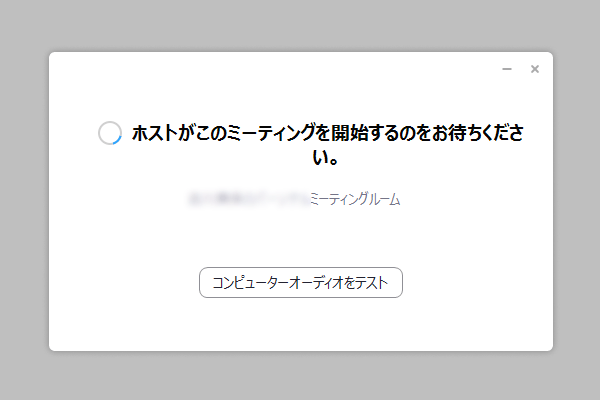
入室を許可されるまでお待ちください。

開講すると「ミーティングのホストは間もなくミーティングへの参加を許可します、もうしばらくおまちください」という表示に切り替わりますので、講師が参加者の入室を許可するまで少々お待ちください。

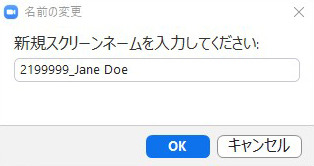
入室後、表示名を会員番号(7桁)に変更します。

画面下部にある”参加者”のタブをクリックし、自身の表示名にカーソルを合わせます。

「詳細」ボタンが現れるのでクリックし、名前の変更から、「会員番号(7桁)_名前」を入力してください。

事前に受講中の表示名(「会員番号(7桁)_名前」)を設定しておくことができます。詳細は、ZOOMヘルプセンターをご確認ください。

手順通りにできないなど、ご不明点がありましたら、まずはよくあるご質問をご確認ください。
配信サービスやアプリなどの不明点については、ZOOM 公式サイトをご確認ください。

ZOOM スマートフォン・タブレットの方

当日までに必ず専用アプリ(iOSまたはAndroid)をインストールしてください。アカウントログインは不要です。
本ページではiPhone画面での受講手順を紹介しています。他の機種はZOOMヘルプセンターをご確認ください。

受講する講座のコース詳細ページを開き、「受講する」ボタンをタップします。

「受講する」ボタンがない場合は、ログインしているかご確認ください。
ログインしているのに表示されていない場合は、会員ページより、事前アンケートへの回答が済んでいるかご確認ください。

「受講する」ボタンは開講当日までタップできません。また、タップしても、開講時間まで配信は開始されません。

ZOOMのアプリが立ち上がります。

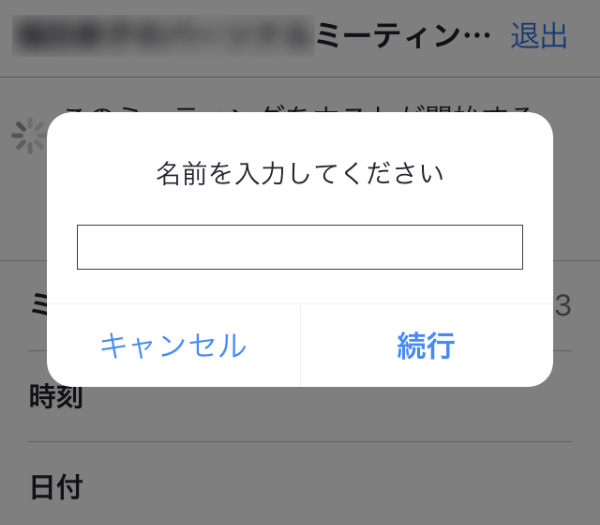
画面遷移後、ダイアログに沿って「会員番号(7桁)_名前」を入力してください。

入室を許可されるまでお待ちください。

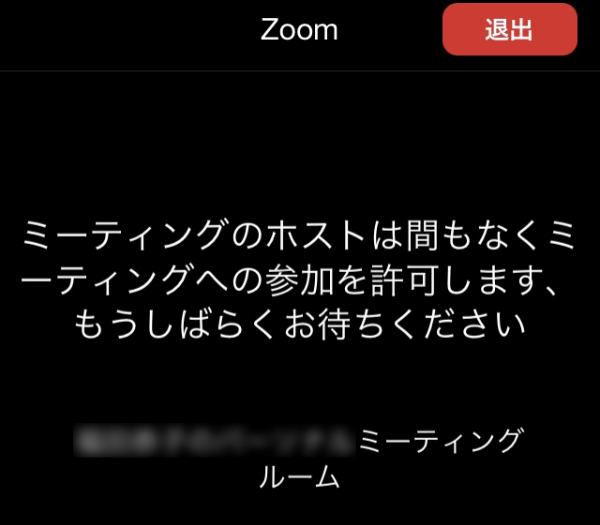
開講すると「ミーティングのホストは間もなくミーティングへの参加を許可します、もうしばらくおまちください」という表示に切り替わりますので、講師が参加者の入室を許可するまで少々お待ちください。

手順通りにできないなど、ご不明点がありましたら、まずはよくあるご質問をご確認ください。
配信サービスやアプリなどの不明点については、ZOOM 公式サイトをご確認ください。